
软件功能/使用教程
软件功能 / 使用教程
从第一段音效到云端资源、录音与个性设置,功能与常见问题全部列在下方。点击条目,查看真实界面与详细操作步骤。
39 项功能教程与常见问题
联系与反馈 ↗全部条目在下方列出。点击一项查看图文说明,截图仅在展开后载入。
快速上手
先安装,再检查设备与播放,让第一段音效顺利响起。
01下载安装与版本核对官网 → 软件下载
展开后显示对应界面
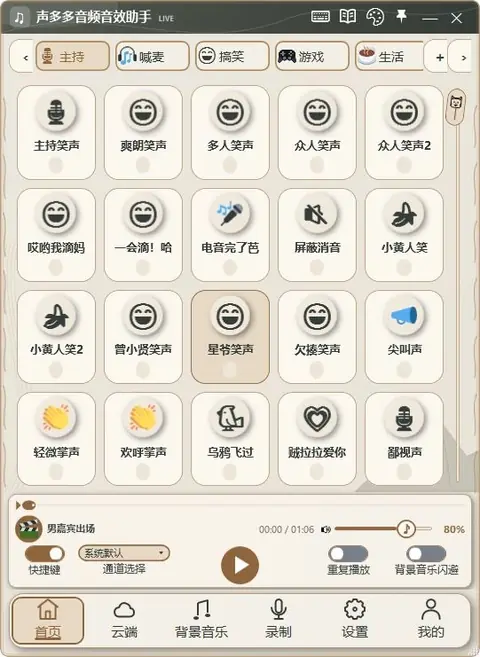
操作步骤
- 打开官网下载页,核对版本、Windows 系统要求、安装包大小,再选择已启用的下载通道。
- 下载完成后打开安装程序,按照提示选择安装位置。已有版本升级前先备份自定义音效和重要设置。
- 启动软件,按照客户端提示完成账号与授权操作,再进入首页。当前安装包用于 Windows 10 / 11 的 64 位电脑。
- 本地预览尚未配置公开下载地址时,下载按钮会保持待配置。手机和平板可以阅读教程,不能运行 Windows 安装包。
02第一次使用:添加声音并检查输出首页 → 添加音效 / 通道选择
展开后显示对应界面
操作步骤
- 把一个音频文件拖到首页空白处,或使用添加本地音效入口选择文件。
- 选择音效所在分类,点击音效卡片试听,先把系统及软件音量调到适中。
- 在首页底部确认“通道选择”指向实际使用的扬声器、声卡或直播设备。
- 需要按键播放时,右键音效设置快捷键,再打开首页“快捷键”总开关。
- 自己能听见后,再通过直播软件电平或录制确认推流是否也收到声音。
本地音效
从导入、分类、编辑到快捷键,管理首页里的常用音效。
03添加本地音效与批量导入首页 → 空白区域 / 添加本地音效
展开后显示对应界面
操作步骤
- 准备拥有使用权的音频文件,先确认文件在本机能够正常播放。
- 将一个或多个文件拖到首页空白位置或空白按钮区域,也可点击添加本地音效后选择文件。
- 导入完成后检查音效名称和所在分类,再点击音效测试。
- 支持 MP3,也可从 MP4 视频读取音轨;具体编码支持取决于当前系统解码器。
添加操作不会删除电脑上的原始文件。
04分类切换、新建与移动音效首页 → 顶部分类栏 / 音效右键菜单
展开后显示对应界面
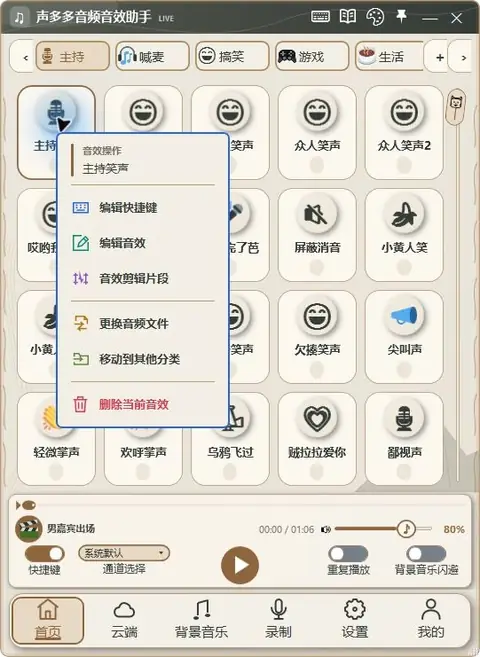
操作步骤
- 点击顶部分类切换音效列表,分类较多时使用两侧箭头浏览。
- 点击分类栏的“+”新建分类,按提示填写名称。
- 右键需要整理的音效,选择“移动到其他分类”,再选择目标分类并按界面提示确认。
- 删除音效或分类前仔细核对提示;误删后可到“我的 → 回收站”检查是否仍可恢复。
05给音效设置快捷键并集中管理音效右键 → 编辑快捷键;顶部键盘图标
展开后显示对应界面
操作步骤
- 在首页右键目标音效,选择“编辑快捷键”。
- 按下需要的单键或组合键,检查冲突提示后保存。建议优先使用不影响聊天输入的组合键。
- 打开首页底部的“快捷键”开关,再测试按键能否触发对应音效。
- 点击窗口顶部键盘图标进入“快捷键管理”,集中查看、修改或清除已有绑定。
- 若希望在输入文字时暂停响应,可到“设置 → 快捷键避让”管理前台程序。
06编辑音效、更换文件与片段剪辑音效右键 → 编辑音效 / 音效剪辑片段
展开后显示对应界面
操作步骤
- 右键目标音效,选择“编辑音效”调整该音效界面中实际提供的名称、外观或播放参数,再按界面要求保存。
- 仅替换声音来源时,使用“更换音频文件”,选择新文件后核对音效能否正常播放。
- 需要只播放一段内容时,选择“音效剪辑片段”,在波形中拖动左把手设置开始时间、右把手设置结束时间。
- 试听确认片段后再保存。名称、颜色等单项设置与全局主页样式的关系,以当前编辑窗口可用项为准。
配图为真实右键入口;未改造界面或虚构剪辑效果。
07播放、暂停、音量和重复播放首页 → 底部播放控制栏
展开后显示对应界面
操作步骤
- 点击音效卡片开始播放,使用中间播放/暂停按钮暂停或继续。
- 通过进度线调整播放位置,通过音量滑块调节音效总音量。
- 需要循环同一音效时开启“重复播放”,不需要时关闭。
- 右键播放控制按钮可设置对应控制快捷键;更完整的播放/停止绑定在“设置 → 快捷键模式”中管理。
- 音效和背景音乐分属不同页面,使用各自页面的控制栏。
云端音效
在客户端查找、试听和管理云端资源,官网不会自动加载音效文件。
08分类浏览、搜索和排行筛选底部导航 → 云端
展开后显示对应界面
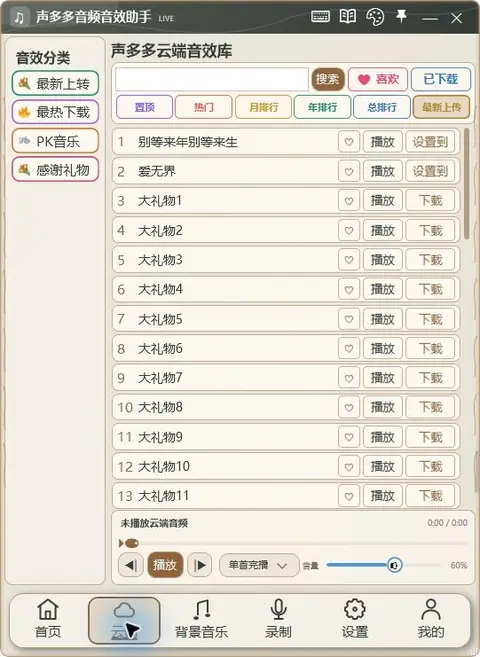
操作步骤
- 点击客户端底部“云端”,等待分类和列表加载。
- 在左侧选择需要的音效分类,或在搜索框输入关键词后点击搜索。
- 按需要切换置顶、热门、月排行、年排行、总排行或最新上传等筛选。
- 没有找到时可缩短关键词或更换分类;当前资源范围与可用入口以账号和实际列表为准。
09云端试听、进度和播放方式云端 → 列表播放按钮 / 底部控制栏
展开后显示对应界面
操作步骤
- 在列表中点击目标音效的“播放”,确认当前预览标题已切换。
- 通过底部播放/暂停和上一曲、下一曲控制试听,进度线可用于调整播放位置。
- 在播放方式中选择当前可用的单首完播或其他方式,并调节云端试听音量。
- 网络、资源格式或权限出现提示时,按软件说明处理,不要连续高速点击。
10喜欢与已下载列表云端 → 喜欢 / 已下载
展开后显示对应界面
操作步骤
- 点击资源行的心形按钮标记喜欢,再用搜索栏旁“喜欢”入口查看。
- 需要取消喜欢时,在对应列表再次点击心形按钮。
- 点击“已下载”查看本机已下载资源,按列表提供的入口管理或使用。
- 喜欢标记和本机下载状态用途不同,不要把“已喜欢”当作已经保存了文件。
11下载资源并设置到首页分类云端 → 下载 / 设置到
展开后显示对应界面
操作步骤
- 找到需要的资源,先试听确认内容,再使用该行提供的下载入口。
- 下载完成或已在本机存在的资源,可按“设置到”选择首页音效分类;实际可选目标以客户端为准。
- 回到首页,切换到选定分类,检查新增音效并按需配置快捷键。
- 下载失败时先检查网络、保存位置、磁盘空间与软件提示,再稍后重试。
云端资源需要联网;功能与资源可用性受账号权限及资源状态影响。
背景音乐
用独立的分类与播放列表管理音乐,按场景搭配音效。
12添加音乐、分类与列表管理底部导航 → 背景音乐
展开后显示对应界面
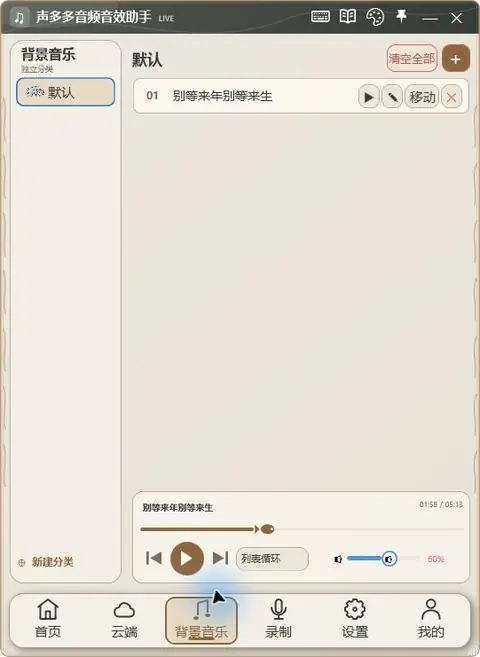
操作步骤
- 进入“背景音乐”,点击新建分类,按使用场景整理列表。
- 将音乐文件拖入页面,或点击右上角“+”选择本地文件。
- 在列表行使用重命名、移动等入口整理音乐;执行移除或清空前核对提示。
- 本地音乐和云端资源的后续整理,按各自页面当前提供的移动或设置入口操作。
13播放、切歌、循环与音效配合背景音乐 → 底部播放器
展开后显示对应界面
操作步骤
- 点击列表行的播放按钮,或使用底部播放控制开始播放。
- 使用上一首/下一首切歌,在播放方式中选择当前可用的列表循环等模式。
- 通过进度线和音量滑块调整位置与音量,音效使用首页自己的播放控制。
- 需要音效响起时自动压低音乐,可到“设置 → 音乐闪避”选择外部播放器或软件内背景音乐的闪避方式。
录制音效
选择录音来源、音质与保存方式,再把录音整理进音效分类。
14麦克风、系统声音和同时录制底部导航 → 录制 → 来源模式
展开后显示对应界面
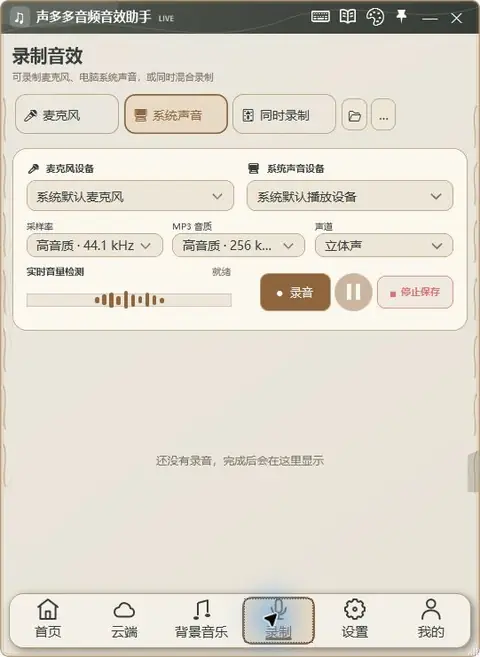
操作步骤
- 进入“录制”,选择麦克风、系统声音或同时录制。麦克风用于人声,系统声音用于电脑正在输出的音频,同时录制会混合两路。
- 在“麦克风设备”和“系统声音设备”中选择本次实际使用的设备。
- 观察实时音量检测与设备状态,确认需要的声音来源有信号,再开始录制。
- 本机设备不可用时,先核对 Windows 设备连接及软件提示,不要把空信号录制当作正常结果。
15采样率、MP3 音质与声道录制 → 采样率 / MP3 音质 / 声道
展开后显示对应界面
操作步骤
- 录制前按用途选择采样率:界面提供 32 kHz、44.1 kHz 和 48 kHz。
- 选择 MP3 音质,当前提供 128、192、256、320 kbps;较高码率通常会产生更大的文件。
- 根据用途选择立体声或单声道,再检查当前保存位置。
- 使用文件夹旁的“…”选择录音保存位置;文件夹按钮用于打开保存目录。
先选择参数再开始录制;具体可录设备与采样支持以当前系统为准。
16开始录音、暂停继续与停止保存录制 → 录音 / 暂停 / 停止保存
展开后显示对应界面
操作步骤
- 完成来源和音质设置后,点击“录音”开始。
- 录制过程中需要暂时中断时点击暂停,再点击继续按钮恢复。
- 结束时点击“停止保存”,等待文件保存完成,再在下方列表核对结果。
- 不要把暂停当作保存完成;文件保存异常时保留提示并检查磁盘空间和目标目录。
17录音试听、重命名和移动到分类录制 → 录音结果列表
展开后显示对应界面
操作步骤
- 录制完成后,结果会显示在页面下方;截图是尚无录音的真实状态。
- 使用录音行的试听按钮检查内容,使用重命名入口整理名称。
- 点击“移动到”或设置分类入口,选择需要使用的音效分类,再回首页检查。
- 从列表移除前按客户端提示核对操作影响,重要录音先保留副本。
设置中心
按客户端实际的 9 个设置菜单整理,重要的播放和闪避选项单独说明。
18音频与通道:主输出、本地监听与延迟设置 → 音频与通道
展开后显示对应界面
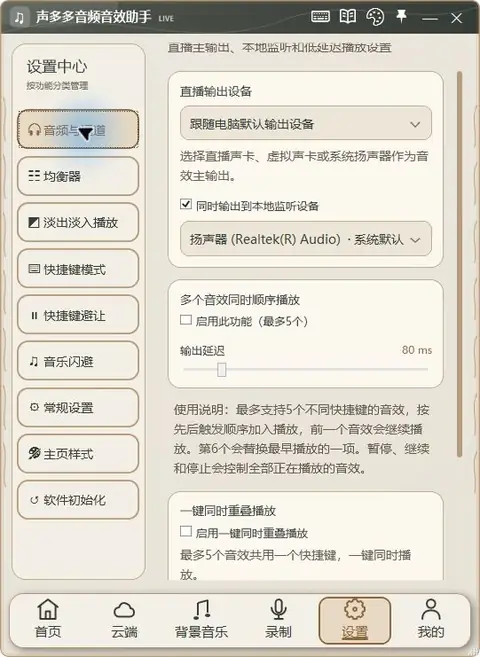
操作步骤
- 在“直播输出设备”中选择声卡、虚拟声卡或扬声器,作为音效主输出。
- 需要自己监听时勾选“同时输出到本地监听设备”,再选本地监听设备;直播主输出和监听用途不同。
- 调整“输出延迟”时从稳定的值开始。过低可能使部分设备出现杂音或断续,实际效果取决于设备。
- 本页选择后自动生效。完成后在首页试听,并同时核对直播软件的输入与电平。
19多个不同快捷键音效连续触发播放设置 → 音频与通道 → 多个音效同时顺序播放
展开后显示对应界面
操作步骤
- 开启“启用此功能(最多5个)”。
- 给需要的音效设置不同快捷键,依次触发;较早的音效会继续播放,后触发的音效加入当前播放。
- 最多同时保留 5 个;第 6 个会替换最早开始的一项。
- 暂停、继续和停止会控制全部正在播放的音效。
这是多段声音同时播放,不是自动排成播完一首再播下一首的播放队列。
20同一个快捷键一键同时叠加播放设置 → 音频与通道 → 一键同时重叠播放
展开后显示对应界面
操作步骤
- 开启“启用一键同时重叠播放”。
- 为主页音效设置同一个快捷键,按快捷键冲突窗口的实际提示选择“加入叠加播放”。
- 同一组最多 5 个音效,按一次快捷键即可同时播放整组。
- 关闭功能后会保留组合,但只播放最先加入的一项;再次开启可恢复组合播放。
分类随机、背景音乐和控制快捷键不参与此叠加。
21均衡器:预设音色与自定义频段设置 → 均衡器
展开后显示对应界面
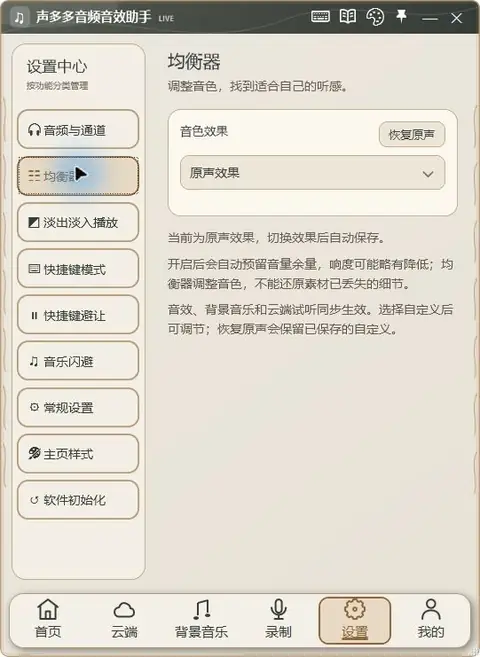
操作步骤
- 在“音色效果”选择原声、人声清晰、明亮通透、低音增强、柔和耐听或自定义,预设选择后会保存。
- 选择自定义后调节 80 Hz、250 Hz、1 kHz、3.5 kHz 和 10 kHz 等频段,范围为 −6~+6 dB。
- 完成自定义调节后点击“保存自定义”;想回到原始音色可点击“恢复原声”。
- 音效、背景音乐与云端试听同步使用均衡设置;恢复原声仍会保留已保存的自定义。
均衡会预留音量余量,响度可能略降;它不能还原素材已经丢失的细节。
22淡出淡入播放:开启、时长与保存设置 → 淡出淡入播放
展开后显示对应界面
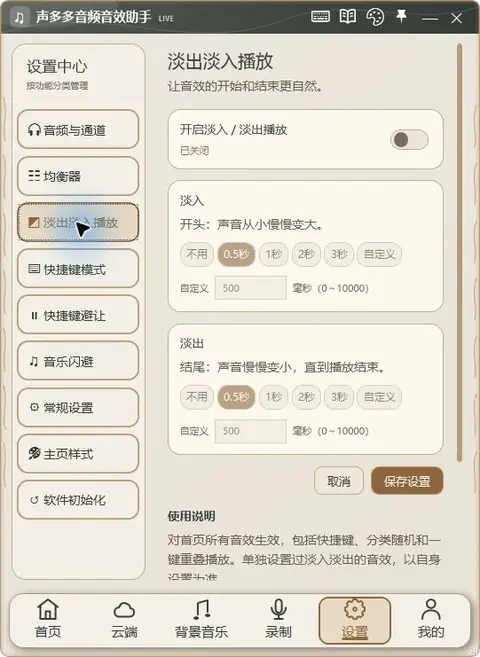
操作步骤
- 打开“开启淡入/淡出播放”。
- 分别为淡入和淡出选择不用、0.5 秒、1 秒、2 秒、3 秒或自定义。自定义以毫秒填写,范围为 0~10000 的整数。
- 点击“保存设置”后从下一次播放生效;取消会丢弃未保存修改。
- 全局设置覆盖首页音效的普通触发、分类随机和一键叠加;单独设置过的音效按自身设置处理。
- 淡出用于正常播放结尾,暂停和停止仍立即响应;背景音乐、云端试听和原始文件保持原设置。
23快捷键模式及播放器、功能快捷键设置 → 快捷键模式
展开后显示对应界面
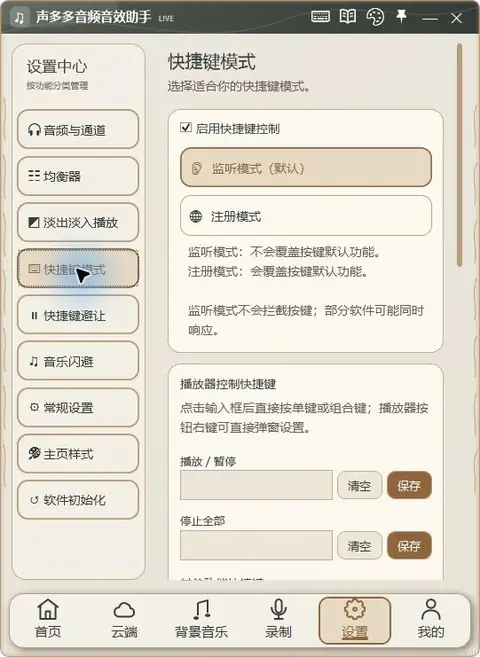
操作步骤
- 先确认“启用快捷键控制”已打开,再选择监听模式或注册模式。
- 监听模式不覆盖按键原本功能,其他软件可能同时响应;注册模式会占用对应按键的默认功能,需留意冲突。
- 在“播放/暂停”“停止全部”等输入框按下单键或组合键,点击对应行保存;清空后也应核对保存结果。
- 向下查看其他功能快捷键,可设置音效音量、循环、压音、背景音乐切歌与音量、快捷键开关和窗口显示等操作。
- 一键压音按一次压低背景音乐和播放器,再按一次恢复,不等同于切换自动闪避开关。
24快捷键避让:聊天或搜歌时防误触设置 → 快捷键避让
展开后显示对应界面
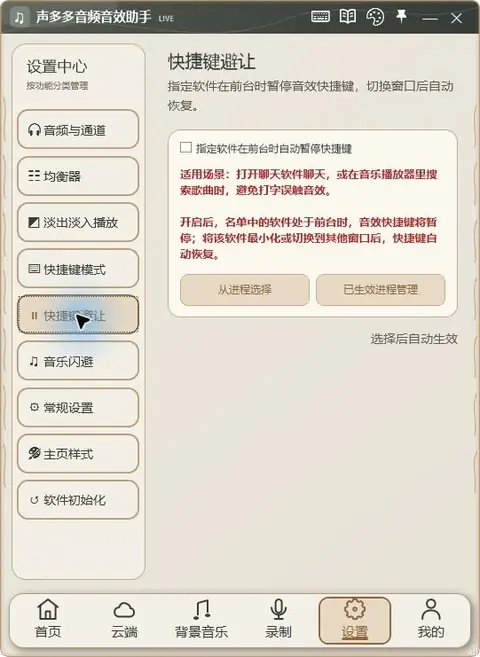
操作步骤
- 开启“指定软件在前台时自动暂停快捷键”。
- 点击“从进程选择”,选出聊天、音乐搜索等需要避让的程序。
- 通过“已生效进程管理”核对名单,移除不需要的程序。
- 名单内程序成为前台窗口时,音效快捷键暂停;切到其他窗口或将该程序最小化后自动恢复。
选择后自动生效。只有需要防止输入误触时才把对应程序加入名单。
25音乐闪避:外部播放器与软件内背景音乐设置 → 音乐闪避
展开后显示对应界面
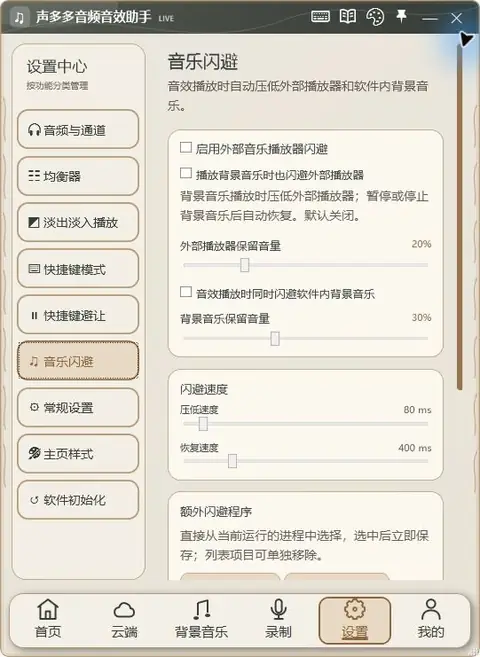
操作步骤
- 开启“启用外部音乐播放器闪避”,设置音效播放期间外部播放器要保留的音量。
- 需要背景音乐播放时也压低外部播放器,可单独开启对应选项;暂停或停止背景音乐后会恢复。
- 需要音效响起时同时压低软件内背景音乐,勾选对应选项并设置背景音乐保留音量。
- 通过压低速度和恢复速度调节衔接,数值以界面单位为准。
- 用“从进程选择”和“已生效进程管理”添加或移除额外播放器;调节后自动生效。
是否能识别某个播放器取决于当前电脑实际的音频会话。
26检测麦克风声音后自动闪避设置 → 音乐闪避 → 页面下部
展开后显示对应界面
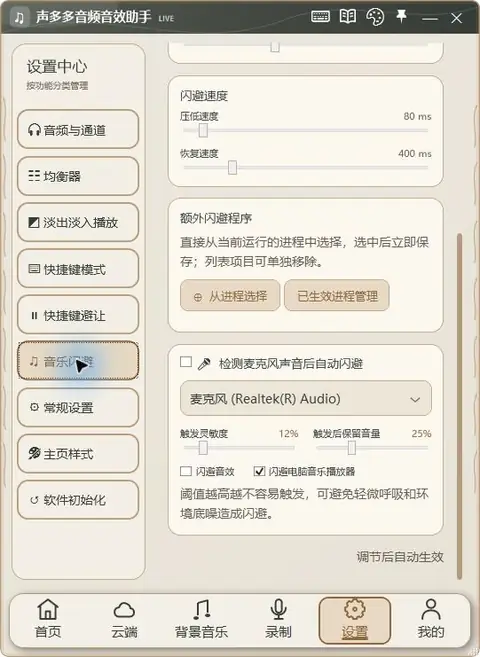
操作步骤
- 向下滚动音乐闪避页面,找到“检测麦克风声音后自动闪避”。
- 开启后选择实际使用的麦克风,调节触发灵敏度和触发后保留音量。
- 按需要选择闪避音效、闪避电脑音乐播放器中的目标。
- 先用正常说话与环境底噪检查效果。阈值越高越不容易触发,可减少呼吸或噪声误触。
- 此处调节后自动生效,和录音页面的开始录制用途不同。
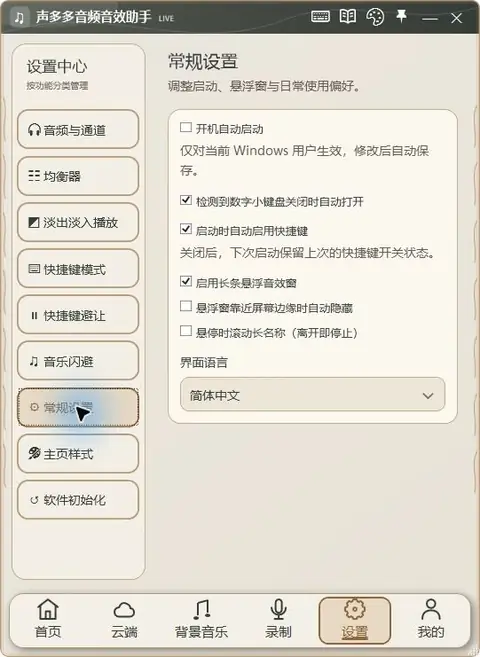
27常规设置:启动、小键盘、悬浮窗与语言设置 → 常规设置
展开后显示对应界面
操作步骤
- “开机自动启动”仅对当前 Windows 用户生效,按需要开启或关闭,修改后自动保存。
- 可选择在检测到数字小键盘关闭时自动打开,以及启动软件时自动启用快捷键;关闭启动时自动启用后,下次启动保留上次开关状态。
- 需要便捷操作时开启长条悬浮音效窗,再按习惯决定是否靠近屏幕边缘自动隐藏。
- 开启“悬停时滚动长名称”后,鼠标停留时滚动、离开即停止。
- 在“界面语言”中选择简体中文或 English,并检查界面文字。
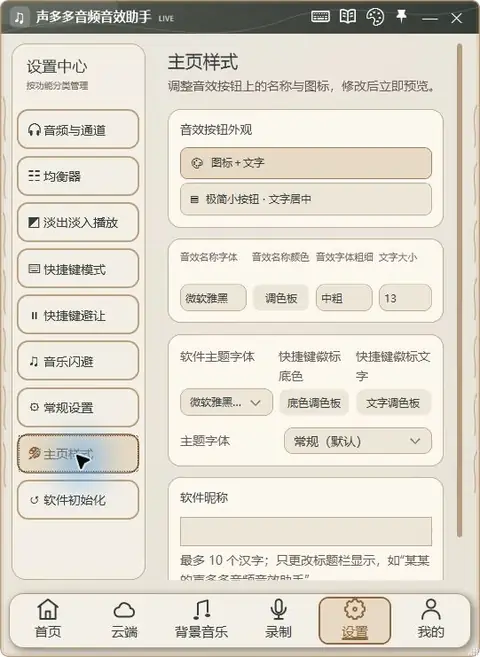
28主页样式:按钮、字体、颜色和昵称设置 → 主页样式
展开后显示对应界面
操作步骤
- 选择“图标+文字”或“极简小按钮·文字居中”,调整首页音效按钮的呈现方式。
- 按需要修改音效名称字体、颜色、粗细和文字大小,再检查长名称显示是否合适。
- 软件主题字体、主题字体粗细以及快捷键徽标的底色与文字颜色可分别调整。
- 在软件昵称中输入要显示的名称,最多 10 个汉字,只影响标题栏显示。
- 本页提供即时预览,修改后检查首页;过大的字号可能影响固定按钮内可显示的字数。
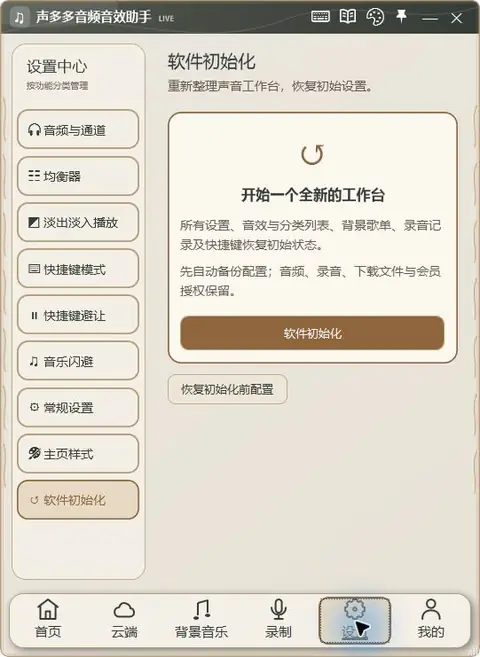
29软件初始化与恢复初始化前配置设置 → 软件初始化
展开后显示对应界面
操作步骤
- 需要重新整理工作台时,先阅读初始化页面说明,并另外备份重要数据。
- 初始化会把设置、音效与分类列表、背景歌单、录音记录和快捷键恢复初始状态。
- 软件会先自动备份配置;页面说明音频、录音、下载文件和会员授权会保留。
- 确实要执行时点击“软件初始化”,逐项核对确认提示;不要把它当作一般声音故障的第一步。
- 需要回到此前状态时使用“恢复初始化前配置”,按窗口提示核对可恢复的记录。
本教程仅展示入口,截图采集时没有执行初始化。
我的工作台
对应右下角“我的”中的全部左侧菜单,管理个人资料与音效库。
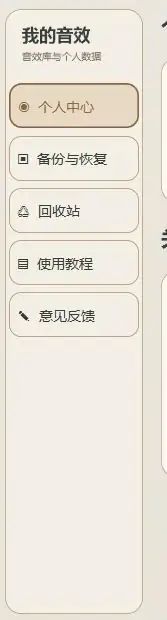
30个人中心:授权、邮箱与账号入口右下角我的 → 个人中心
展开后显示对应界面
操作步骤
- 点击右下角“我的”,在左侧选择“个人中心”,查看当前账号和授权状态。
- 需要更新授权时使用“重新激活”,按照客户端实际提示操作。
- “修改密码”“绑定邮箱”位于个人中心操作区,按窗口要求选择原密码或邮箱验证码等验证方式。首次绑定与改绑的要求不同,以实际提示为准。
- 需要退出或切换时使用“退出或换号”,先核对确认说明。
- 账号安全操作在客户端内完成,官网本阶段没有登录、注册或支付系统。
为保护个人资料,配图仅展示真实左侧菜单,未公开账号、邮箱和授权时长。
31创建完整备份我的 → 备份与恢复 → 开始备份
展开后显示对应界面
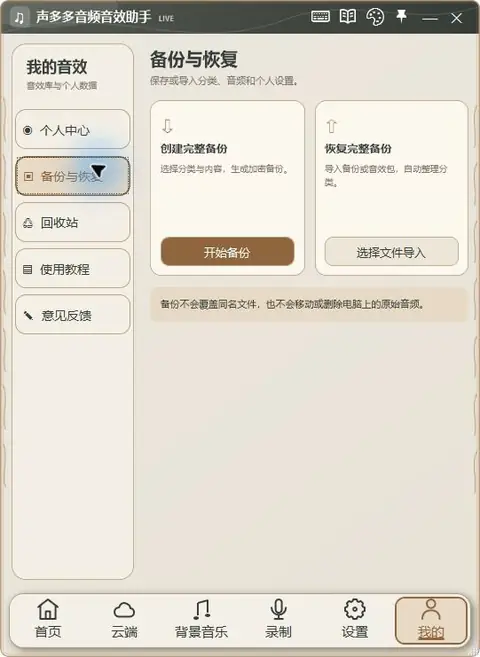
操作步骤
- 选择左侧“备份与恢复”,点击“开始备份”。
- 在后续窗口选择需要的分类及内容,检查保存位置和导出选项。
- 开始后观察进度并等待完成,确认备份文件已经生成。
- 保留一份独立副本。备份不会覆盖同名文件,也不会移动或删除电脑上的原始音频。
32恢复备份或导入音效包我的 → 备份与恢复 → 选择文件导入
展开后显示对应界面
操作步骤
- 点击“选择文件导入”,选择来源可信且确实需要恢复的备份或音效包。
- 按导入窗口检查内容、分类及可用选项,再确认执行。
- 等待进度完成,不要在处理中再次导入或关闭软件。
- 导入成功后可使用“查看音效”检查结果,回首页核对分类和文件。
- 重要资料导入前仍建议保留当前备份,确认结果后再整理旧副本。
33回收站:恢复与彻底删除我的 → 回收站
展开后显示对应界面
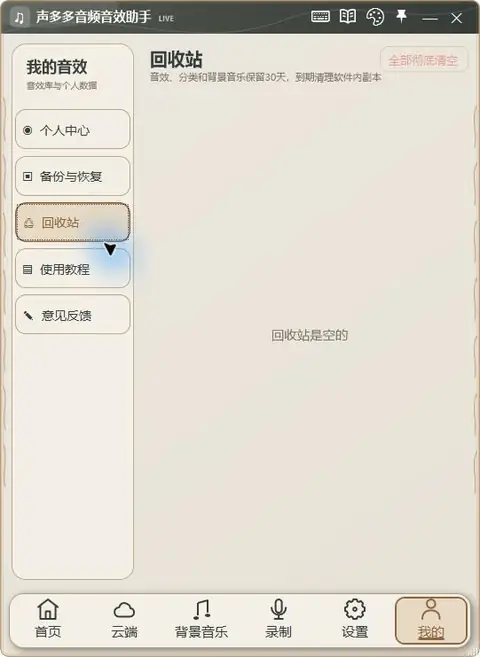
操作步骤
- 进入“回收站”查看已删除音效、分类和背景音乐。
- 需要找回时点击对应条目的恢复入口;若条目不能恢复,按客户端提示检查原因。
- 当前界面说明保留 30 天,到期会清理软件内副本;不要把回收站当作长期备份。
- “彻底删除”或“全部彻底清空”前检查是否还需恢复,并仔细阅读确认提示。
截图为真实空回收站状态;没有为展示效果制造删除记录。
34软件内使用教程和在线教程我的 → 使用教程
展开后显示对应界面
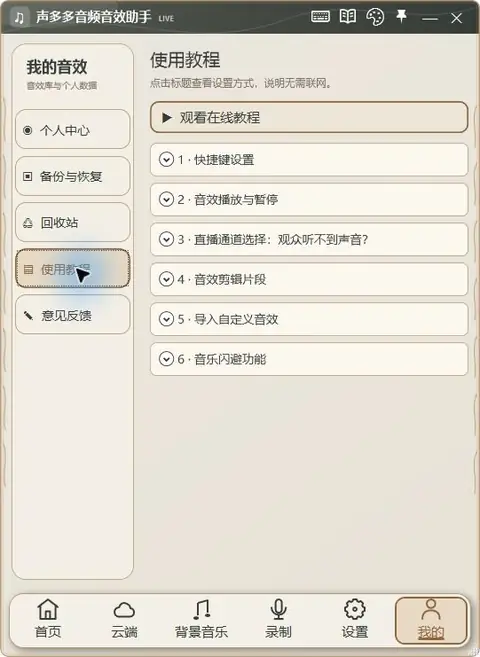
操作步骤
- 在“我的”左侧选择“使用教程”。
- 点击快捷键、播放、直播通道、剪辑、本地导入或音乐闪避标题,展开对应说明。
- 软件内本地说明无需联网;在线教程按钮则需要有效网络与当前配置的教程链接。
- 若在线入口暂不可用,仍可使用本地说明和本官网的图文帮助。
35意见反馈:缺少音效、功能建议与版权反馈我的 → 意见反馈
展开后显示对应界面
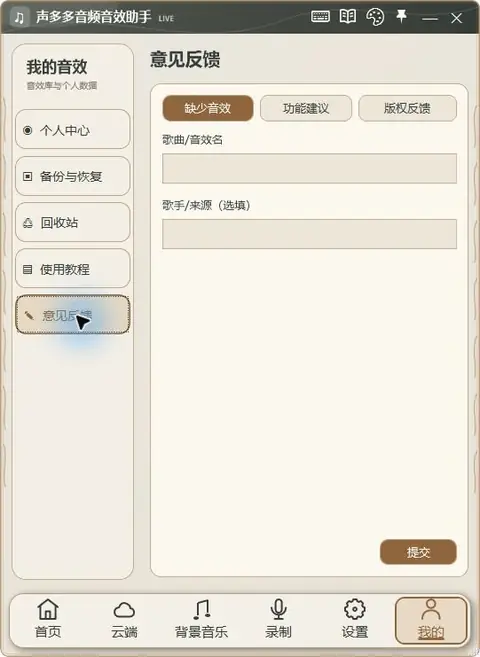
操作步骤
- 选择“意见反馈”,按问题类型切换“缺少音效”“功能建议”或“版权反馈”。
- 缺少音效时填写歌曲或音效名,并按需要补充歌手/来源;其他类型按表单当前字段填写。
- 问题描述尽量包含软件版本、操作步骤和实际表现,核对后再提交并查看结果提示。
- 不要把密码、验证码、密钥或未经处理的个人资料填入反馈。
官网此页只说明使用方法,不会代你提交客户端反馈。
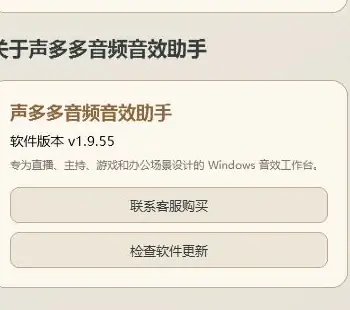
36关于软件与检查更新我的 → 个人中心 → 关于声多多
展开后显示对应界面
操作步骤
- 在个人中心向下查看“关于声多多音频音效助手”,核对软件版本。
- 需要更新时点击“检查软件更新”,按照实际提示检查是否有可用版本。
- 获取新安装包前先备份重要资料,并核对官网提供的版本和安装包大小。
- 更新失败时记录版本与提示,通过联系页面反馈,保留原始音频和备份。
常见问题
先按问题排查,再调整配置,减少重复操作。
37听不到声音,或直播间收不到音效首页与设置 → 音频与通道
展开后显示对应界面
操作步骤
- 确认 Windows 和声多多音量未静音,音效文件存在且其他播放器可以正常播放。
- 检查首页通道选择、音频与通道中的主输出及本地监听设备。
- 本地能听见但观众听不见时,继续核对声卡路由和直播软件的音频输入。
- 只有一种格式失败时检查系统解码支持;不要直接删除资料或初始化软件来排查。
38云端列表一直加载或下载失败客户端 → 云端
展开后显示对应界面
操作步骤
- 检查网络连接和 Windows 日期时间,再等待片刻重新进入云端或重试搜索。
- 核对客户端是否提示登录、授权、版本、资源或维护问题,按提示处理。
- 下载失败时检查磁盘空间、保存位置与网络代理,避免反复高速点击。
- 仍不能恢复时记录版本、发生时间和错误提示,去除个人信息后联系支持。
39快捷键没有反应或打字时误触首页快捷键开关与设置中心
展开后显示对应界面
操作步骤
- 确认首页快捷键总开关已开启,并且音效已有有效绑定。
- 检查是否与其他软件占用冲突,或因当前前台程序在避让名单中而暂停。
- 聊天时误触可改用组合键,或把相应程序加入快捷键避让名单。
- 涉及不同运行权限的程序时核对两边权限;仍有问题可记录具体按键、前台软件和版本反馈。